
「Switchでゲームをプレゼントできるようになったって本当?」
クリスマスや誕生日を前に、気になっている人も多いと思います。
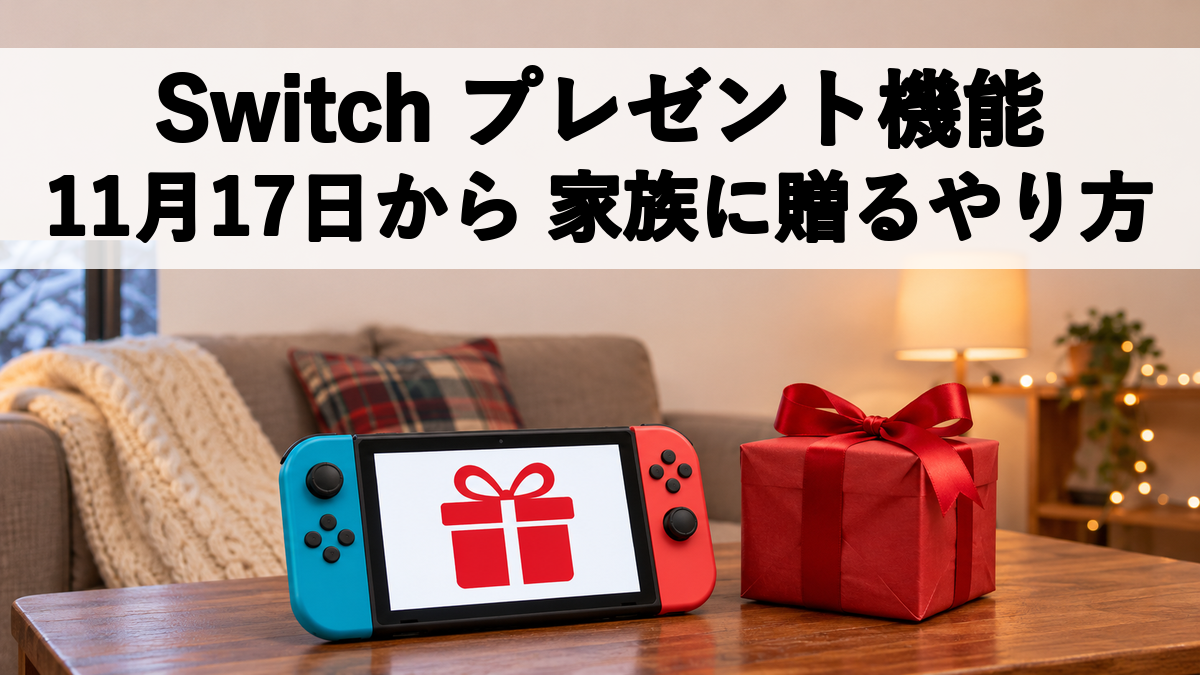
答えから言うと、11月17日(火)から、ダウンロード版のソフトを家族にそのまま贈れるようになります(任天堂)。
ニンテンドーeショップで「プレゼントにする」を選ぶだけで、相手のHOMEメニューに届きます。
受け取る側は、支払いの情報もダウンロード番号も入れなくていいのがうれしいところです。
ただし、贈れる相手は「ファミリーグループ」に入っている家族だけです。
「友達にも送れたらいいのに」という声も、Xに出ています。
「じゃあ、どうやって贈るの?」
「離れて住む孫や、友達にはどうすればいいの?」
そんな疑問に、任天堂の発表から答えます。
読み終わるころには、今年のプレゼントをどう渡すかが決まります。
この記事のポイントは以下の4点です。
- 11月17日からSwitch 2とSwitchで、eショップの商品を家族に贈れる
- やり方はeショップで「プレゼントにする」を選び、相手とラッピングを決めて買うだけ
- 贈れるのはファミリーグループ(最大8アカウント)の家族だけ。友達には贈れない
- 友達にはプリペイドカード、Switch 2を持っていれば家族に14日間の貸し出しもある
Switchのプレゼント機能のやり方は?ソフトを贈る手順と11月17日から
- Switchのプレゼント機能とは?ダウンロード版ソフトを家族に贈れる
- Switchでソフトをプレゼントするやり方、eショップで「プレゼントにする」
- Switchのプレゼント機能はいつから?11月17日と本体の更新23.5.0
- Switchのプレゼントは誰から届いたかわかる?受け取り方
- Switchのプレゼント機能の注意点、子どもアカウントと回数の上限
Switchのプレゼント機能とは?ダウンロード版ソフトを家族に贈れる
まずは、どんな機能なのかからいきます。
「プレゼント」は、ファミリーグループに入っている家族に、ニンテンドーeショップの商品を贈れる機能です(任天堂)。
Switch 2でも、今までのSwitchでも使えます。
任天堂のおすすめは、子どもに遊んでほしいソフトを見つけたとき。
誕生日や記念日にもいいそうです。
受け取る側は、ダウンロード番号を入れる必要がありません。
支払いの情報を入れる必要もありません。
届いたら、受け取るだけで遊べます。
ダウンロード版でも「箱を開ける」楽しみがあるのが、この機能のいいところです。
Switchでソフトをプレゼントするやり方、eショップで「プレゼントにする」

やり方は、ふだんの買い物とほとんど同じです(任天堂)。
| 順番 | やること |
|---|---|
| 1 | ニンテンドーeショップで、贈りたい商品の購入ページに進む |
| 2 | 「プレゼントにする」を選ぶ |
| 3 | 贈る相手と、ラッピングなどを選ぶ |
| 4 | 購入を確定する |
お金を払うのは、贈る側です。
相手が何台かの本体を使っているときは、どの本体に届けるかを、買うときに選べます。
たとえば、子どもがSwitch 2と古いSwitchの両方を持っていても、遊ぶほうの本体に届けられます。
ラッピングを選べるのも、プレゼントらしくていいですね。
Switchのプレゼント機能はいつから?11月17日と本体の更新23.5.0
本体の更新データは、11月10日にもう配られています(任天堂サポート)。
でも、17日までは、アップデートしてもまだ贈れません。
プレゼントが使えるのは、11月17日(火)にニンテンドーeショップが更新されたあとからです。
しかも、本体のシステムバージョンが「23.5.0」以降になっている必要があります(任天堂)。
バージョンは、HOMEメニューの「設定」→「本体」で確かめられます(任天堂)。
Switch 2の場合、更新のしかたはこうです(任天堂サポート)。
| やり方 | 操作 |
|---|---|
| 自動で更新 | ネットにつないでおくと更新データが自動でダウンロードされ、ソフトを始める前に案内が出る |
| 手で更新 | ネットにつないで「設定」→「本体」→「本体の更新」 |
ゲームを始める前に更新の案内が出たら、そのまま更新しておきましょう。
17日より前に、贈る側も受け取る側も、本体を新しくしておくと安心です。
Switchのプレゼントは誰から届いたかわかる?受け取り方
プレゼントは、相手のHOMEメニューに届きます(任天堂)。
届いたプレゼントを選んで受け取ると、すぐに遊べます。
任天堂は、公式Xでも新しい機能を紹介しています。
[トピックス]Nintendo Switch 2 / Nintendo Switchの本体機能をバージョンアップ。新しい機能をご紹介します。
— 任天堂株式会社 (@Nintendo) 2026年11月10日
任天堂の紹介画像では、HOMEメニューの左はしに「〇〇さんへのプレゼント」と出て、赤いリボンの箱が1つ置かれています。
この画像を見て、ニンテンドー3DSのころを思い出した人もいます。
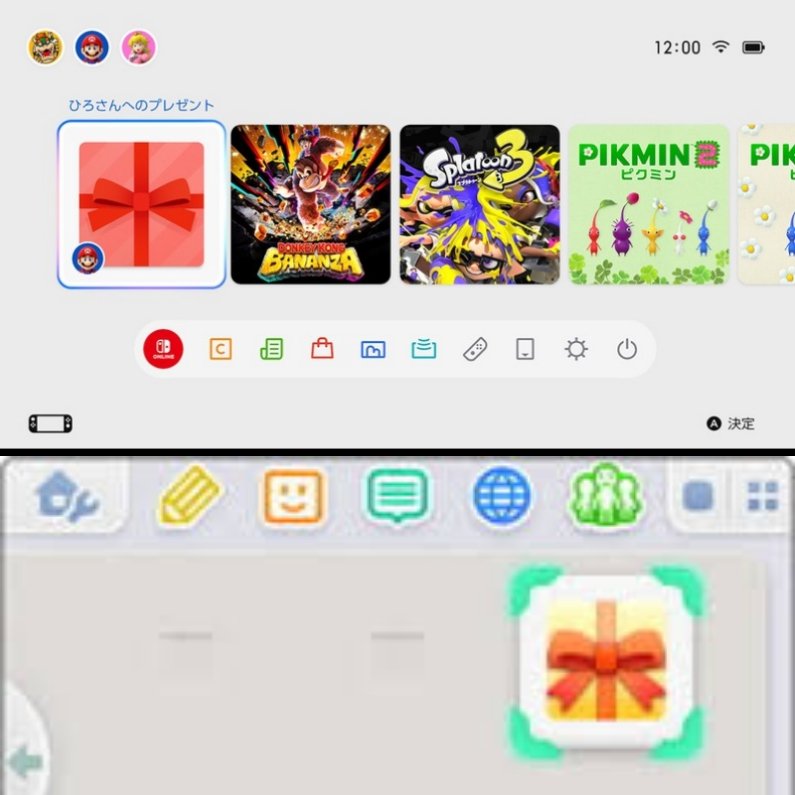
「誰から届いたかわかるの?」という声もありました。
Switch2のプレゼント機能って誰から送られたかわかるのかな。
サンタクロース対応して欲しいんだが。— つづれや (@tsuzureya_net) 2026年11月11日
紹介の画面では、箱にユーザーのアイコンが付いています。
ただ、贈った人の名前がどう出るかは、任天堂の文章では説明されていません。
「サンタさんから」にしたい人は、17日以降に実際の画面を確かめてからにしましょう。
同じように、届く日を先に決めておけるかも、発表には出てきません。
日にちを決められるかわからないので、クリスマスの朝に届けたいなら、当日の朝に贈る手があります。
Switchのプレゼント機能の注意点、子どもアカウントと回数の上限
使う前に、知っておきたい決まりが3つあります(任天堂)。
| 決まり | 中身 |
|---|---|
| 子どもアカウント | 子どもアカウントからは贈れない |
| 回数の上限 | 決まった期間の中で、贈れる回数に上限がある |
| 対象外の商品 | 一部の商品はプレゼントにできない |
子どもが親や兄弟に贈ることは、できません。
贈れるのは、子どもアカウントではないアカウントからです。
回数の上限が何回なのか、どの商品が対象外なのかは、今回の発表では明らかにされていません(CNET Japan)。
対象外の商品は、17日以降に購入ページで確かめてみてください。
Switchのソフトのプレゼントは友達に贈れる?ファミリーグループと代わりの方法
- Switchのプレゼントを友達に贈れない理由、ファミリーグループだけ
- Switchでプレゼントするためにファミリーグループへ招待するやり方
- 離れて住む家族にもSwitchでプレゼントできる?ファミリーグループは最大8アカウント
- 友達へのSwitchのプレゼントは、ニンテンドープリペイドカードで
- Switch 2ならプレゼントのほかに貸し出しもある
Switchのプレゼントを友達に贈れない理由、ファミリーグループだけ
「推しのゲームを、友達に送りつけたい」
そう思った人は、ちょっと残念です。
贈れる相手は、ファミリーグループに入っている家族だけです(任天堂)。
フレンドになっているだけの友達には、贈れません。
Xでは、残念だけど仕方ない、という気持ちを書いた人もいます。
switch2アプデのプレゼント機能、ファミリー限定なの「フレンドにも送れたらなぁ〜!!!」という気持ちと「いやそんなんなったらなんかトラブル起きそうだし妥当だよな」の気持ちが戦ってる
— サトミ💃 (@yakimeshi17) 2026年11月10日
ファミリーグループは、家族のニンテンドーアカウントを1つにまとめたものです(任天堂サポート)。
1つのアカウントは、1つのファミリーグループにしか入れません。
友達を入れようとすると、その友達は自分の家族のグループを抜けることになります。
友達に贈りたいときは、あとで紹介するプリペイドカードを使いましょう。
Switchでプレゼントするためにファミリーグループへ招待するやり方
贈りたい家族がまだグループに入っていないなら、先に招待しておきます。
ゲーム機ではなく、スマホかパソコンで行います(任天堂サポート)。
| 順番 | やること |
|---|---|
| 1 | スマホかパソコンで、ニンテンドーアカウントに管理者でログイン |
| 2 | 「ファミリーグループ」を選ぶ |
| 3 | 「メンバーの追加」(まだないときは「ファミリーグループを作成する」)を選ぶ |
| 4 | 「アカウントを招待する」→「確認しました」を選ぶ |
| 5 | 相手のニンテンドーアカウントのメールアドレスを入れて「送信する」 |
| 6 | 相手が24時間以内に、メールのURLから同意する |
(出典:任天堂サポート)
招待のメールを送れるのは、グループの管理者だけです。
管理者は、グループや子どもアカウントを作ったアカウントのことです。
招待した相手が、ほかのファミリーグループに入っていると招待できません。
その場合は、いったん今のグループを抜けてもらう必要があります。
相手の同意の期限は24時間なので、招待を送ったら、すぐ相手に知らせておきましょう。
離れて住む家族にもSwitchでプレゼントできる?ファミリーグループは最大8アカウント

ファミリーグループの招待は、本体ではなくメールで送ります(任天堂サポート)。
同じ家に住んでいないといけない、という決まりは、任天堂のページには書かれていません。
プレゼントも、相手の本体のHOMEメニューに届く仕組みです。
ファミリーグループは、子どもアカウントも含めて最大8アカウントまで入れます(任天堂サポート)。
管理者も1人に数えます。
ただ、注意が2つあります。
| 注意 | 中身 |
|---|---|
| 入れかえの回数 | メンバーの移動には、この1年で、グループの人数に合わせた回数の制限がある |
| お金は共有できない | ニンテンドーアカウントの残高やマイニンテンドーポイントは、メンバーで分け合えない |
プレゼントのためだけに、気軽に出たり入ったりはできません。
また、グループに入っても、親の残高で子どもが自分で買うことはできません。
親が子どもにソフトをあげたいなら、親がプレゼント機能で買って贈るのが、いちばん手軽です。
友達へのSwitchのプレゼントは、ニンテンドープリペイドカードで
家族でない友達には、ニンテンドープリペイドカードを贈るのが手軽です。
コンビニや、任天堂の商品を扱うお店で買えます(任天堂サポート)。
ゲーム機に登録すると、その金額分を買い物に使えます。
会わずに渡したいときは、番号だけを買えるニンテンドープリペイド番号もあります(任天堂サポート)。
| くらべるところ | プレゼント機能 | プリペイドカード・番号 |
|---|---|---|
| 贈れる相手 | ファミリーグループの家族だけ | だれでも |
| 贈るもの | ソフトなどの商品そのもの | 買い物に使える金額 |
| 受け取る側の手間 | 受け取るだけ | 番号を入れて、自分でソフトを買う |
| 金額 | 商品の値段 | 番号は500円、1,000円、2,000円、3,000円、5,000円、9,000円の6種類 |
番号は、楽天ブックスかAmazonで、パソコンやスマホから買えます。
相手が好きなソフトを自分で選べるので、何がほしいかわからないときにも向いています。
Switch 2ならプレゼントのほかに貸し出しもある
「あげるほどではないけど、ちょっと遊ばせたい」なら、Switch 2を持っている人は貸し出しもできます。
Switch 2のバーチャルゲームカードは、ファミリーグループのメンバーに14日間貸し出せます(任天堂サポート)。
| くらべるところ | プレゼント | 貸し出し |
|---|---|---|
| 相手 | ファミリーグループの家族 | ファミリーグループの家族 |
| 期間 | ずっと相手のもの | 14日たつと自動で戻る |
| お金 | 贈る側が買う | 買い足しなし |
| 渡し方 | 離れていても届く | 本体を近くに持ち寄って、ネットにもつなぐ |
貸している間は、貸した側はそのソフトで遊べません。
貸し出しに対応していないソフトもあります。
離れて住む家族には、プレゼントのほうが向いていますね。
まとめ
最後に、この記事の中身をふり返ります。
Switchのプレゼント機能とは?というと、ファミリーグループの家族に、eショップの商品を贈れる機能です。
Switchでソフトをプレゼントするやり方は、eショップで「プレゼントにする」を選び、相手とラッピングを決めて買うだけです。
Switchのプレゼント機能はいつから?かというと、11月17日(火)のeショップ更新のあとで、本体は23.5.0以降が必要です。
Switchのプレゼントは誰から届いたかわかる?かは、公式の文章では説明されていないので、17日以降に画面で確かめましょう。
Switchのプレゼント機能の注意点は、子どもアカウントから贈れないこと、回数の上限、対象外の商品です。
Switchのプレゼントを友達に贈れない理由は、相手がファミリーグループの家族に限られているからです。
Switchでプレゼントするためにファミリーグループへ招待するやり方は、スマホかパソコンで管理者がメールを送り、24時間以内に同意してもらいます。
離れて住む家族にもSwitchでプレゼントできる?というと、招待はメールで送れて、グループは最大8アカウントまでです。入れかえの回数には制限があります。
友達へのSwitchのプレゼントは、ニンテンドープリペイドカードで贈るのが手軽です。
Switch 2ならプレゼントのほかに貸し出しもあるので、家族にちょっと遊ばせたいときに使えます。
家族に贈るなら、17日までに本体を更新して、ファミリーグループに入っているかを確かめておくところから始めてみてください。